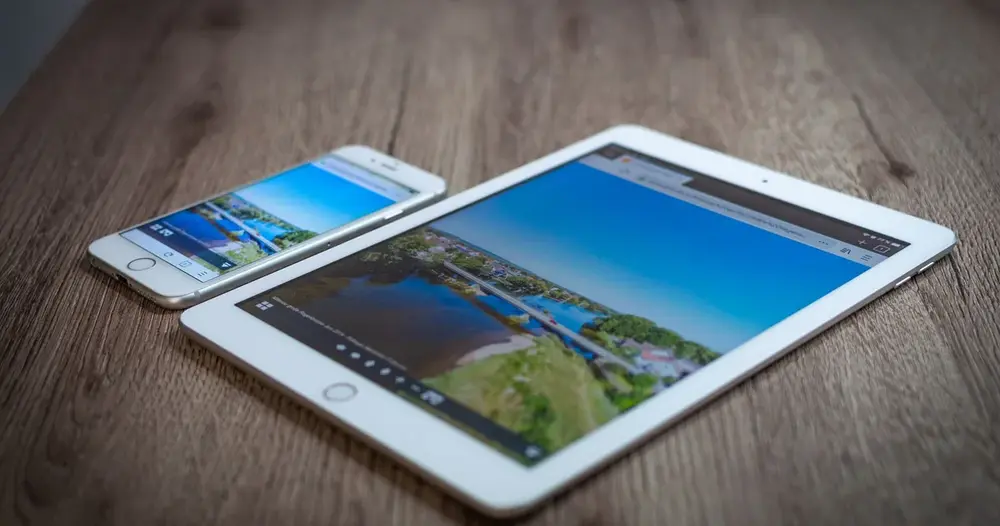
Teste IPTV no iPhone: como configurar e o que avaliar
Antes de aceitar um teste IPTV no iPhone, vale checar app, rede, bateria e a troca de canal.
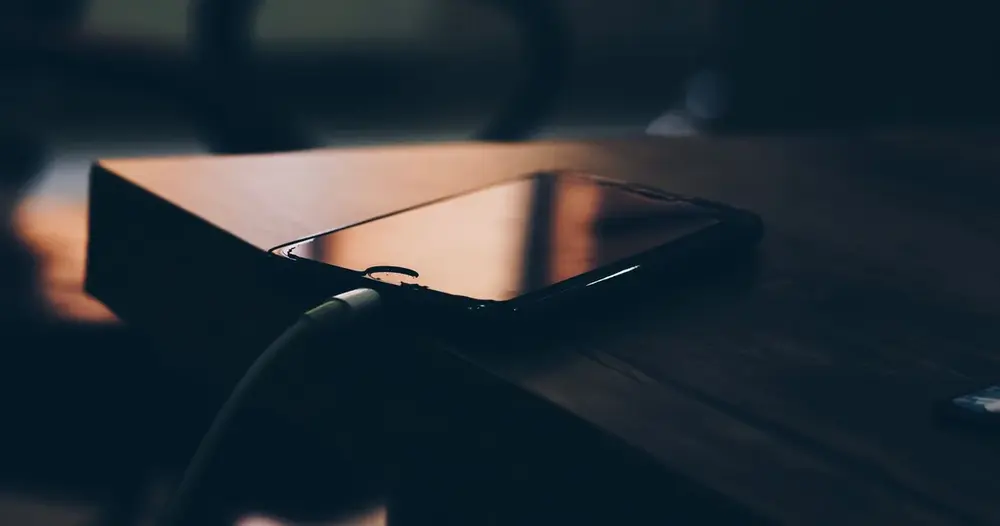
Teste IPTV no iPhone: celular escuro sobre mesa de madeira, ligado ao cabo de carregamento
Fazer um teste IPTV no iPhone parece simples: baixar um aplicativo, colar os dados de acesso e apertar o play. Na prática, o celular da Apple tem particularidades que mudam o resultado, como a origem do aplicativo, o tipo de conexão, o consumo de bateria e a forma como a tela gira.
Este texto organiza o que configurar e o que observar durante o teste. A ideia não é indicar um provedor, e sim olhar para o aparelho, a rede e o aplicativo antes de culpar o serviço por qualquer falha.
Por que o iPhone pede um cuidado próprio no teste
O iPhone instala aplicativos por meio da App Store, loja oficial da Apple, e isso reduz parte dos riscos de baixar programas de origem duvidosa. Em contrapartida, o leitor não escolhe qualquer arquivo de qualquer site: precisa de um player disponível na loja e de dados de acesso entregues pelo provedor, e sem esses dois itens o teste nem começa. Por isso a preparação importa tanto quanto a avaliação.
Uma página que se apresenta como IPTV Teste TOP informa, segundo ela mesma, que o teste grátis é pedido pelo WhatsApp, sem cartão de crédito, e que o serviço funciona em iPhone e iPad. Essa compatibilidade é uma afirmação da página, e o conteúdo disponível depende de licença e do provedor, então confirme tudo no próprio teste.
O que observar no teste IPTV no iPhone
A tabela abaixo resume os pontos que valem anotação durante a avaliação. Use como ficha simples, preenchida com o que você viu de fato, e não com o que o anúncio prometeu.
| Ponto | Como observar | Sinal de alerta |
|---|---|---|
| Abertura do canal | Segundos entre tocar e ver a imagem | Tela preta repetida em vários canais |
| Troca de canal | Cinco canais seguidos, sem pressa | Congelamentos a cada troca |
| Rede | Repetir no Wi-Fi e nos dados móveis | Falha só em uma das redes |
| Bateria | Carga antes e depois de 30 minutos | Aparelho quente e queda brusca |
| Áudio e imagem | Fala acompanha o movimento dos lábios | Som adiantado ou atrasado |
Passo a passo para configurar o teste no celular
A ordem abaixo evita o erro mais comum, que é medir o serviço antes de o aparelho estar pronto. Cada etapa leva poucos minutos.
- Atualize o iOS e libere espaço no aparelho.
- Instale um player de IPTV direto da App Store e confira o desenvolvedor.
- Peça o teste e pergunte qual formato de acesso o provedor entrega.
- Guarde os dados recebidos e não envie senha de outros serviços.
- Conecte ao Wi-Fi, abra o canal mais simples e espere a imagem estabilizar.
- Preencha a ficha, repita no 4G ou 5G e anote o horário.
O aplicativo da App Store e o que ele não resolve
O player é só a janela por onde a programação aparece. Ele não cria canais, não corrige uma lista vazia e não melhora uma transmissão que já chega com defeito. Por isso, quando a imagem falhar, vale testar o mesmo acesso em outro player antes de tirar conclusões. Se o defeito sumir no segundo aplicativo, o culpado era o primeiro, e não o serviço.
Na loja, leia a descrição e as avaliações recentes. Desconfie de qualquer player que peça pagamento adiantado fora do ambiente da própria loja ou que solicite login de outras contas suas.
Estar na App Store não significa que o conteúdo transmitido pelo player seja licenciado. Essa verificação é do leitor, junto ao provedor, antes de qualquer contratação.
Dados móveis ou Wi-Fi: onde o teste muda
No Wi-Fi de casa, o iPhone divide a rede com outros aparelhos. Nos dados móveis, pesam o sinal da operadora no ponto em que você está e o limite do plano, que pode acabar em poucas horas de vídeo.
A Apple mantém, no Guia do Usuário do iPhone, um tópico chamado "Visualize ou altere os ajustes de dados celulares no iPhone". Vale abri-lo para ver como o aparelho controla o uso de dados por aplicativo, porque os nomes dos menus mudam entre versões do sistema.
Escolha um canal e faça o mesmo trecho nas duas redes, no mesmo cômodo, e compare. Se funcionar bem em uma e mal na outra, o problema tende a estar na conexão. Se falhar em ambas, a suspeita recai sobre o acesso recebido ou sobre o player.
Bateria, temperatura e brilho de tela
Vídeo contínuo exige muito do celular. Com brilho alto e rede ativa, a carga cai rápido e o aparelho esquenta, e meia hora de teste mostra isso.
Registre a porcentagem no início e no fim, deixe a capa do celular de lado se ela abafar o calor, e repare se o iPhone avisa sobre temperatura. Se ele esquentar muito e a imagem passar a engasgar, pare o teste e deixe o aparelho descansar: o desempenho que você vê nessa condição não representa o uso normal, e insistir pode castigar a bateria.
Para comparar com justiça, mantenha o mesmo brilho nos ensaios. Assim você separa o efeito do vídeo do de uma bateria já gasta pelo uso do dia.
Orientação de tela, tamanho e uso no iPad
Na vertical, o vídeo ocupa uma faixa pequena da tela, e legendas ou placares de esporte ficam difíceis de ler. Gire o iPhone para a horizontal e confira se o player acompanha o movimento sem reiniciar a transmissão.
Se o bloqueio de orientação estiver ligado, a tela não gira, e muita gente acha que o aplicativo está com defeito. Em telas maiores, como a do iPad, que a página também cita, veja também se a imagem preenche o espaço ou deixa faixas pretas.
Se pretende espelhar a tela em uma televisão, teste isso também: o caminho soma uma etapa de conexão e pode introduzir atraso.
Abertura e troca de canal: o que medir de verdade
Dois números simples resolvem boa parte da avaliação: o tempo para abrir um canal e o tempo para trocar. Use o cronômetro do próprio celular e repita cinco vezes, em horários diferentes, porque a rede muda ao longo do dia.
Um teste não garante a qualidade nem o catálogo que valerão depois de uma eventual assinatura, e ninguém deveria prometer isso. Ele mostra apenas como o serviço se comportou naquele horário, naquela rede, com aquele aparelho. Por isso, guarde as anotações e compare com a descrição oferecida pelo provedor.
Pergunte também o que acontece quando o teste termina: se o acesso é desligado sozinho, se há cobrança automática e como cancelar. A resposta deve vir por escrito.
Perguntas frequentes sobre teste IPTV no iPhone
Preciso de um aplicativo específico?
Precisa de um player compatível, baixado na loja da Apple. Pergunte ao provedor qual formato de acesso ele entrega, para saber se o aplicativo escolhido o aceita, e confira o nome do desenvolvedor na página da loja.
O teste funciona nos dados móveis?
Pode funcionar, mas consome o seu plano de dados em poucas horas de vídeo. Prefira o Wi-Fi para a primeira avaliação e use o 4G ou 5G como segundo ensaio, com o mesmo canal e no mesmo lugar.
Vale testar também no iPad?
Vale, se você pretende usá-lo. A página IPTV Teste TOP informa compatibilidade com iPhone e iPad, mas confirme no teste, porque a tela maior muda a aparência do player.
O serviço testado é legal?
A resposta passa pela licença do conteúdo e pelo provedor. Pergunte de onde vem o conteúdo e desconfie de quem não responde. Nenhum teste prova, sozinho, a regularidade do serviço.
Quanto tempo devo testar?
Mais de uma sessão, em horários diferentes, é melhor do que uma única longa. Dois ou três ensaios de meia hora, um à tarde e outro à noite, já mostram padrões de abertura e de troca de canal.
Posso informar a senha de outro serviço?
Não. Um teste legítimo não precisa de senha de outras contas suas, e quem pede isso ou exige pagamento adiantado merece cautela redobrada.
Resumo
Avaliar um teste IPTV no iPhone é combinar quatro cuidados: instalar o player pela App Store, comparar Wi-Fi e dados móveis, vigiar bateria e temperatura e medir a abertura e a troca de canal com anotações. O resultado vale apenas para aquele horário e aquela rede, e a licença do conteúdo é assunto do provedor, que o leitor deve confirmar.